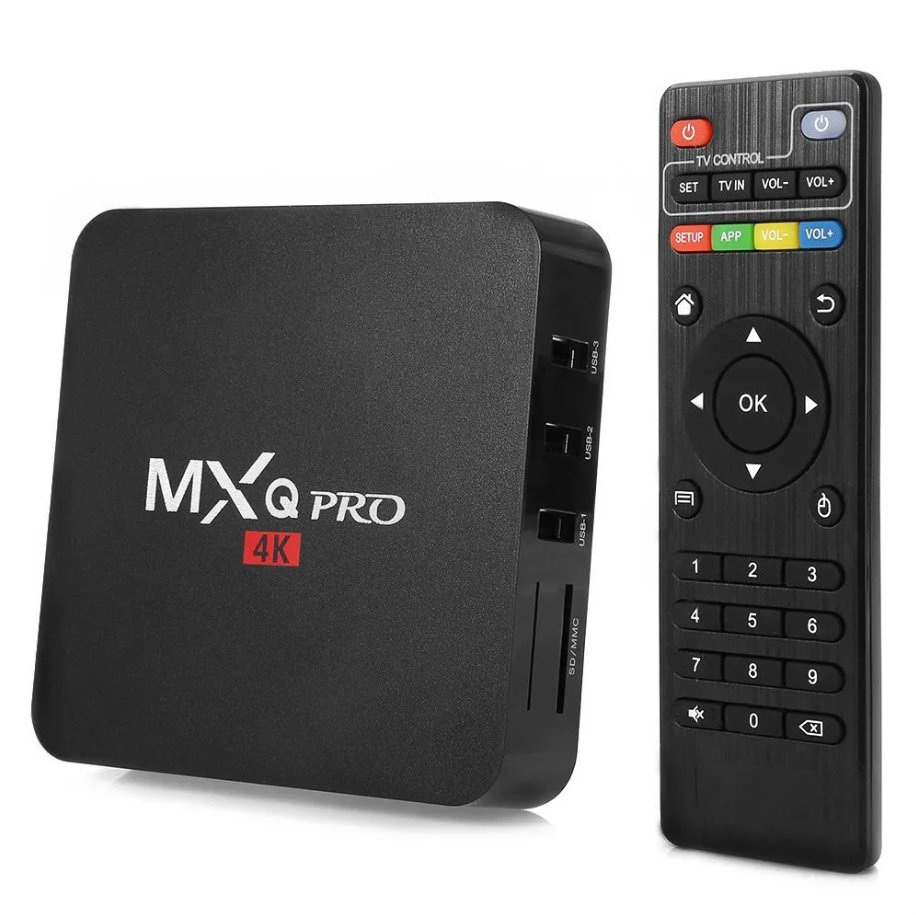
Se você possui uma TV Box MXQ 4K e está em busca de uma maneira fácil e eficaz de atualizar a TV Box MXQ 4K pelo pendrive, este guia foi feito para você! Atualizar a TV Box MXQ 4K pelo pendrive pode ser uma das formas mais simples e rápidas de garantir que seu dispositivo esteja sempre com o software mais recente. A seguir, vamos explicar o passo a passo de como atualizar MXQ 4K pelo pendrive e solucionar algumas das dúvidas mais comuns sobre esse processo.
Por que Atualizar sua TV Box MXQ 4K?
A atualização MXQ 4K 2025 oferece diversos benefícios importantes, como:
- Melhoria de desempenho: Atualizações corrigem falhas, melhoram a performance do sistema.
- Compatibilidade: As atualizações garantem que sua TV Box funcione bem com novos aplicativos.
- Segurança: Atualizações regulares ajudam a proteger seu dispositivo contra vulnerabilidades de segurança.
Por isso, manter sua TV Box MXQ 4K atualizada é essencial para uma experiência de uso rápida e eficiente!
Como Atualizar TV Box MXQ 4K pelo Pendrive?
Se você quer atualizar MXQ 4K pelo pendrive, siga o passo a passo abaixo. Este procedimento é simples e pode ser feito em poucos minutos.
Passo 1: Baixe a Atualização Correta
Antes de qualquer coisa, você precisa ter o arquivo de atualização MXQ 4K 2025 correto para o seu dispositivo. O arquivo geralmente é fornecido pelo fabricante ou pela comunidade que desenvolve ROMs personalizadas para o MXQ 4K.
- Visite o site do fabricante ou um fórum confiável que ofereça ROMs para a TV Box MXQ 4K.
- Escolha a versão adequada para o seu modelo e baixe o arquivo de atualização. O arquivo geralmente tem a extensão .img.
- Descompacte o arquivo, se necessário, e coloque o arquivo de atualização diretamente no pendrive. Lembre-se de que o pendrive deve estar formatado em FAT32 para ser reconhecido pela TV Box.
Passo 2: Conecte o Pendrive à TV Box MXQ 4K
Após garantir que o arquivo de atualização esteja corretamente colocado no pendrive:
- Desligue sua TV Box MXQ 4K e desconecte o cabo de energia.
- Conecte o pendrive à porta USB da sua TV Box.
- Reconecte o cabo de energia e ligue a TV Box.
Passo 3: Iniciar o Processo de Atualização
Agora que o pendrive está conectado, você pode iniciar a atualização MXQ 4K.
- Acesse o modo de recuperação: Para isso, pressione e segure o botão de reset (geralmente localizado ao lado ou atrás da TV Box) enquanto liga o dispositivo. Continue segurando o botão até que o sistema entre no modo de recuperação.
- Selecione a opção de atualização: Quando a tela de recuperação aparecer, use o controle remoto ou o teclado para selecionar a opção de instalar ROM ou atualização. Em algumas versões, você pode ver algo como “Install from USB” ou “Update from USB”.
- Escolha o arquivo de atualização: O sistema reconhecerá automaticamente o pendrive conectado e exibirá o arquivo de atualização. Selecione o arquivo de atualização que você copiou para o pendrive.
- Confirme e inicie a atualização: O processo de atualização TV Box MXQ 4K pelo pendrive começará. A TV Box irá verificar o arquivo e instalar a nova versão do sistema. Este processo pode levar alguns minutos. Evite desligar a TV Box durante a atualização.
Passo 4: Reinicie e Verifique a Atualização
Após o processo de atualização ser concluído, a TV Box vai reiniciar automaticamente. Quando ela ligar novamente, você verá a versão mais recente do sistema operacional.
- Verifique a versão: Para garantir que a atualização foi bem-sucedida, você pode acessar as configurações do dispositivo e verificar a versão do sistema.
- Testar a funcionalidade: Abra alguns aplicativos e confira se tudo está funcionando como esperado. Se tudo estiver funcionando corretamente, sua atualização foi concluída com sucesso.
Atualizar sua TV Box MXQ 4K pelo pendrive é um processo bem simples, eficaz e rápido que irá melhorar a performance do dispositivo e corrigir possíveis erros no sistema. Em 2025, essa ainda é uma das formas mais acessíveis e práticas de manter sua TV Box MXQ 4K atualizada, sem a necessidade de complicadas conexões de internet. Seguindo os passos deste guia, você poderá garantir que sua MXQ 4K esteja sempre atualizada e pronta para oferecer a melhor experiência de entretenimento.
FAQ
1. Como atualizar o MXQ Pro 4K pelo pendrive?
O processo de atualizar MXQ Pro 4K pelo pendrive é praticamente o mesmo para a versão padrão do MXQ 4K. Certifique-se de baixar a ROM ou arquivo de atualização específica para o MXQ Pro 4K e siga os mesmos passos descritos acima.
2. O que fazer se a TV Box não reconhece o pendrive?
Se a TV Box não reconhece o pendrive, tente as seguintes soluções:
- Certifique-se de que o pendrive está formatado em FAT32.
- Verifique se o arquivo de atualização está no diretório raiz do pendrive, sem pastas adicionais.
- Experimente outro pendrive, caso o problema persista.
3. Como atualizar a TV Box MXQ 4K 5G pelo pendrive?
A atualização da MXQ 4K 5G pelo pendrive é semelhante à versão padrão, mas, antes de atualizar, verifique se a versão da ROM que você está baixando é compatível com a versão 5G da sua TV Box.
4. A atualização da ROM vai apagar meus dados?
Em geral, a atualização via pendrive não apaga seus dados pessoais, mas sempre é uma boa prática fazer backup de suas configurações e aplicativos importantes antes de iniciar o processo.

Experiência com nichos:
– dicas de português/inglês;
– marketing de afiliados;
– tecnologia; negócios; notícias